01
桌面阅读 · 认识
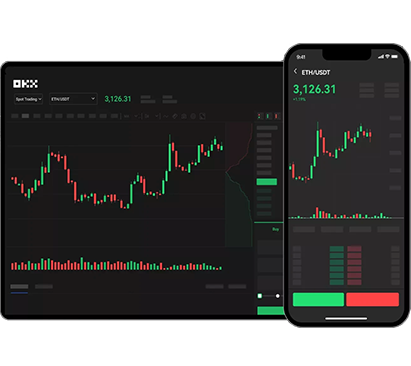
根据阅读或操作需求选择屏幕。这一步对应桌面阅读相关内容,可以结合下方说明进一步阅读。
围绕桌面阅读、手机查看、会话切换,建立本页的阅读顺序。
根据阅读或操作需求选择屏幕。这一步对应桌面阅读相关内容,可以结合下方说明进一步阅读。
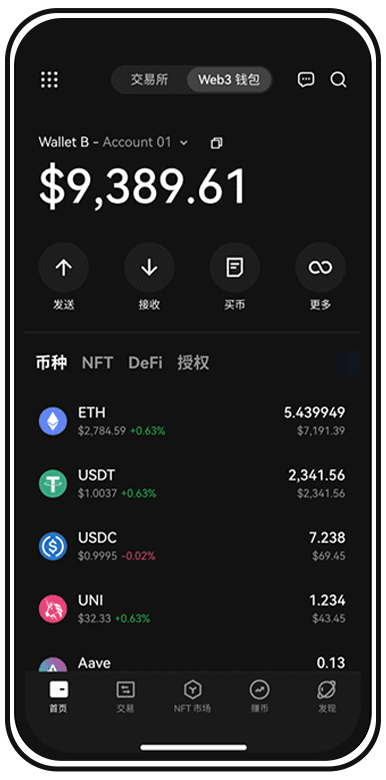
检查当前登录身份和账户。这一步对应手机查看相关内容,可以结合下方说明进一步阅读。
保留需要的提醒并检查设备权限。这一步对应会话切换相关内容,可以结合下方说明进一步阅读。
将按设备安排使用方式拆分为具体问题,逐项理解它们在使用过程中的作用。
较大屏幕适合查看完整规则与多项信息,但仍要确认页面来源。
移动端便于查看账户和订单,涉及复杂参数时应逐项展开。
不同设备可能保留独立会话,退出一台设备不一定结束其他设备的访问。
系统权限和应用设置共同影响通知送达,消息延迟不能用来判断订单结果。
网页与应用的菜单位置可能不同,应按功能名称查找而非只依赖截图。
更换设备前检查验证工具和恢复途径,避免旧设备失效后无法登录。
按“选择设备 → 确认会话 → 整理通知”的顺序,熟悉本页涉及的使用环节。
根据阅读或操作需求选择屏幕。
检查当前登录身份和账户。
保留需要的提醒并检查设备权限。
较大屏幕适合查看完整规则与多项信息,但仍要确认页面来源。可以从本页使用步骤开始,对照实际页面核对对应字段。
移动端便于查看账户和订单,涉及复杂参数时应逐项展开。如果页面与预期不同,先查阅该功能的最新说明再继续。
不同设备可能保留独立会话,退出一台设备不一定结束其他设备的访问。遇到无法确认的情况,可记录问题并从平台帮助入口查询。
系统权限和应用设置共同影响通知送达,消息延迟不能用来判断订单结果。可以从本页使用步骤开始,对照实际页面核对对应字段。
网页与应用的菜单位置可能不同,应按功能名称查找而非只依赖截图。如果页面与预期不同,先查阅该功能的最新说明再继续。
更换设备前检查验证工具和恢复途径,避免旧设备失效后无法登录。遇到无法确认的情况,可记录问题并从平台帮助入口查询。